
1. Anlegen einer Preisliste
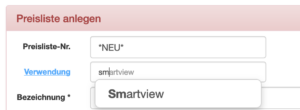
Alles beginnt damit, dass Sie definieren, welche Artikel (und damit auch welchen Farben) überhaupt an Smartview übermittelt werden sollen. Dazu legen Sie eine Preisliste an, wie im Abschnitt „Preislisten“ beschrieben. Geben Sie der Preisliste den Verwendungszweck „Smartview“. Damit ist für die Indigo Schnittstelle klar, auf welche Preisliste(n) sie kucken soll:
2. Lagerort definieren
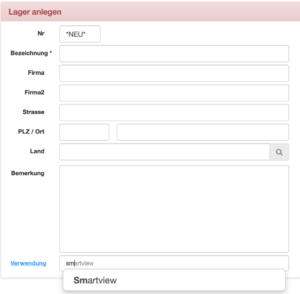
Wählen Sie nun einen Lagerort, damit die Schnittstelle weiss, woher sie die Bestände ermitteln soll. Auch hier nutzen Sie den Verwendungszweck des Lagers:
3. Artikelbilder kennzeichnen
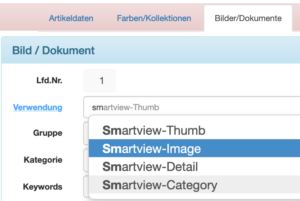
Smartview sieht drei Typen von Bildern vor:
- Smartview-Thumb
- Smartview-Image
- Smartview-Detail
- Smartview-Category
Dieser Bildtypen können Sie in Indigo im Artikelstamm bei jedem Artikel kennzeichnen. Damit ist sichergestellt, dass diese Bilder über die Schnittstelle an Smartview übergeben und auf den entsprechenden Seiten von Smartview für Ihre Kunden und Handelsvertreter angezeigt werden:
4. Lieferprogramm definieren
Eigentlich sind wir jetzt schon fast startklar, denn die Schnittstelle würde auf Basis der obigen Angaben bereits Artikeldaten an Smartview übertragen. Wenn Sie nun noch die Lieferprogramm-Informationen für eine anstehende Vororder ergänzen wollen, dann brauchen Sie ein entsprechendes Lieferprogramm. Bei jedem Artikel inkl. all seiner Farben prüft die Schnittstelle, ob sie ein gültiges Lieferprogramm findet. Falls ja, wird der Artikel um den Lieferterminbaum, den Sie im Lieferprogramm definiert haben, ergänzt.
5. Handelvertreter in Smartview anlegen
Damit sich Handelsvertreter in Smartview einloggen können, müssen diese in Smartview angelegt werden. Aber Achtung: Da für jeden geschriebenen und berechneten Auftrag die Handelsvertreter eine Provision erhalten, muss sichergestellt sein, dass der Samrtview-Vertreter auch dem Vertretereintrag in Indigo zugeordnet werden kann. Dies gelingt, in dem Sie in Smartview fpü die Vertreter exakt die gleichen Vertreternummern vergeben.
5. Kunden kennzeichnen
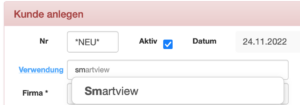
Insbesondere für die Nachorder („Re-Order“) ist es sinnvoll, dass auch Ihre B2B-Kunden sich in Smartview einloggen können. Dazu muss in Indigo definiert werden, welche Kunden dies dürfen sollen. Auch dies gelingt mithilfe des Verwendungszwecks im Kundenstamm:
6. Speichern der Aufträge
Die Übertragung und das Speichern der Aufträge erfolgt ganz automatisch: Die Schnittstelle ruft die Auftragsdaten regelmässig von Smartview ab. Alle Daten (also Kunde, Vertreter Datum, sowie die Positionsdaten wie Artikel, Farbe, Größe, Menge) werden dann automatisch in Indigo gespeichert. Der Auftrag unterscheidet sich kaum von einem manuell angelegten Auftrag, ausser, dass in der Kundenreferenz eine entsprechende Kennzeichnung vermerkt wird (z.B. „Smartview 863313 Order 0001 Nachorder). Wenn Sie also alle Smartview-Aufträge finden wollen, dann geben Sie unter Auftragsverwaltung > Aufträge im Feld „Kundenreferenz“ einfach den Begriff „Smart“ ein.