Nachdem Sie verschiedene Mengen in der Vororder (oder in der Auftragsverwaltung) erfasst haben, wollen Sie vielleicht einmal ausprobieren, wie Sie daraus aggregierte Lieferantenbestellungen oder „Purchase orders“ erzeugen können. Unter dem Menüpunkt Einkauf finden Sie das entsprechende Modul, das Sie dabei unterstützt, die verschiedenen Konflikte aufzulösen, die in dieser Situation entstehen können, beispielsweise:
| Konflikttyp | Mögliche Aktionen |
| Ok, geringe Mengenüberschreitung | Ggf. PO Zuordnung aufheben |
| Vororder nicht zugeordnet | PO Zuordnen |
| Lieferterminkonflikt | PO Zuordnen, PO Zuordnung aufheben |
| Vororder, aber keine PO | Bestellung Neu |
| Mengenunterschreitung | PO Menge anpassen |
| PO, aber keine Vororder | PO Zuordnen |
| PO nicht zugeordnet | PO Menge anpassen (Auto=0) |
| fehlerhafte Artikel-Farbe Zuordnung | PO Zuordnung aufheben |
Mithilfe des Filtermenüs können Sie zudem die Übersicht eingrenzen nach Lieferprogramm, Artikel, Konflikttyp etc.
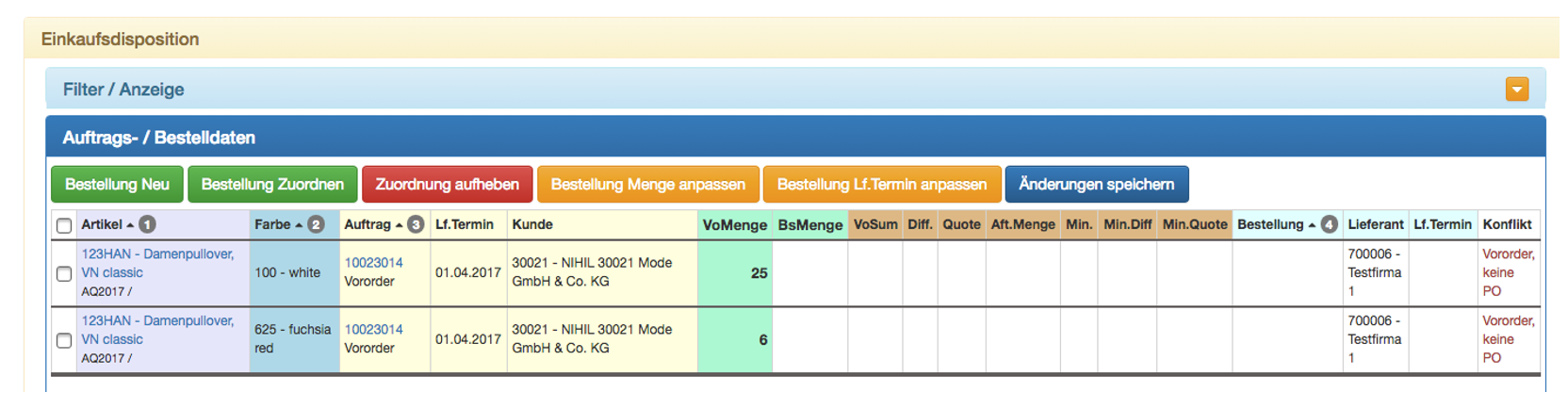
Auf der linken Seite bis zur Spalte „VoMenge“ stehen die Vororderpositionen, auf der rechten Seite stehen die Bestellpositionen. Sie können mit diesem Modul nun einzelne Zeilen markieren und mittels der Schaltfläche die Zuordnung herstellen:
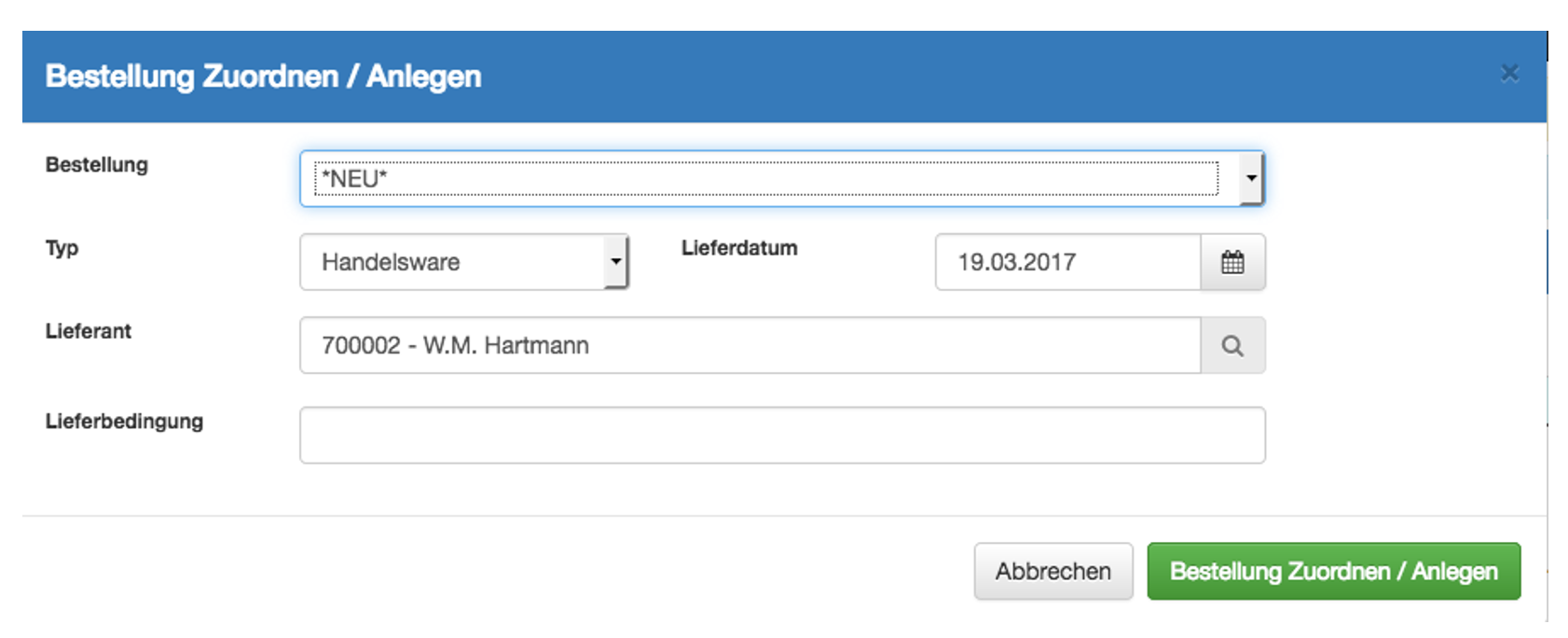
- Bestellung Neu: Erstellt aus den angewählten Positionen gleicher Artikel und Farben eine neue Bestellung bzw. neue Bestellpositionen
- Bestellung Zuordnen: Ordnet eine Vororderposition einer existierenden Bestellposition mit gleicher Artikel-Farbe zu (wenn Sie eine andere Farbe zuordnen wollen, dann öffnen Sie mit Bestellung Neu den entsprechenden Dialog und wählen die gewünschte Bestellung aus
- Zuordnung aufheben: Wenn Sie sich vertan haben, können Sie hiermit eine Zuordnung auch wieder aufheben
Beachten Sie, dass diese Zuordnungen mit der blauen Schaltfläche gespeichert werden müssen!
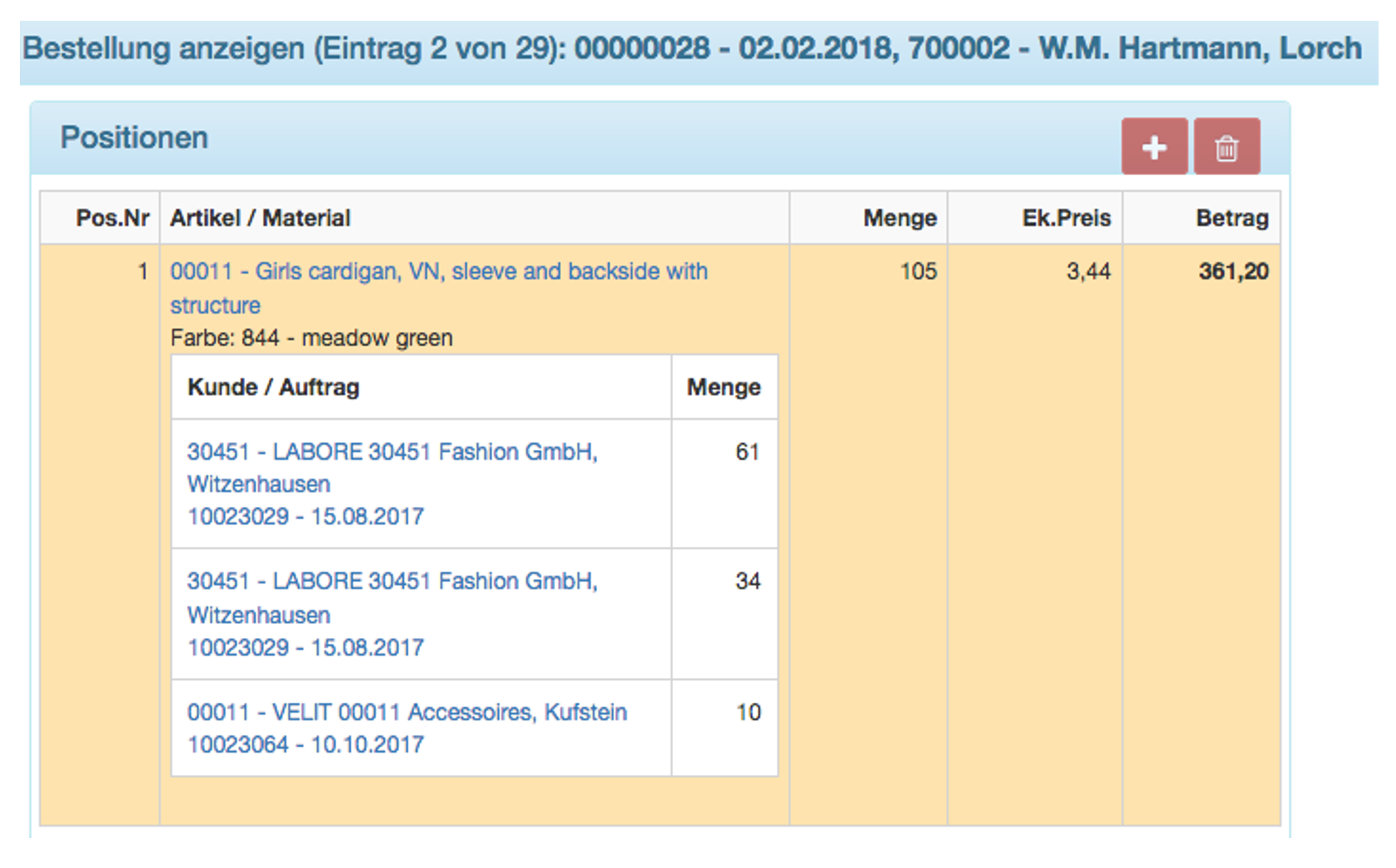
Auf diese Weise entstehen automatisch die entsprechenden Lieferantenbestellungen („Purchase orders“), die Sie unter dem Menüpunkt „EinkaufàBestellungen“ sehen können. Die Zuordnungen zu den jeweiligen Aufträgen werden Ihnen dabei ebenfalls angezeigt: