
Aufträge
Einige Daten bestehen aus Kopf- und Positionsdaten. Dazu gehören beispielsweise die Aufträge, die Lieferscheine und die Rechnungen. Wenn Sie einen Datensatz bearbeiten, achten Sie auf die folgende Darstellung am rechten Rand, mit der Sie zwischen den beiden Ebenen wechseln können:

So erfassen Sie bei Aufträgen unter „Kopf“ alle allgemeinen Daten (wie Kunde, Liefertermin und Zahlungsbedingungen) und bei den Positionen eben alle Daten, die mit Artikel, Mengen und Preisen zu tun haben:

Eine Kalkulationsübersicht (Mengen und Warenwert) wird Ihnen sowohl unter Kopf als auch den Positionen angezeigt:

Beachten Sie, dass Aufträge von Typ „Vororder“ immer erst mit dem Modul „Einkaufs-Disposition“ (s.u.) zu Bestellungen zugeordnet werden müssen! Da Sie für Vororders in der Regel ja gar nicht wissen, ob der jeweilige Auftrag überhaupt zustande kommen wird (z.B. aufgrund von Mindestmengen-Vorgaben bei Ihrem Lieferanten), erscheinen nicht-disponierte Vororderpositionen in der Auftragsbestätigung als „STORNO“.
Daher bestätigen Sie Ihren Kunden den Eingang von Vororder-Aufträgen zunächst immer mit einer Bestellbestätigung anstatt mit einer Auftragsbestätigung!
Lieferscheine
Grundsätzlich ist ein Lieferschein immer an einen Auftrag gebunden. Es gibt zwei Möglichkeiten, in der Indigo Fashion Software Lieferscheine zu formulieren. Zum einen können Sie einen oder mehrere Aufträge im Auftragsmodul anwählen und mittels Schaltfläche in der Top-Navigation die zugehörigen Lieferscheinen erstellen. Zum anderen können Sie einen bestimmten Auftrag im Lieferscheinmodul anwählen, so dass sämtliche Daten dazu in den Lieferschein übernommen werden.
Anlegen eines Lieferscheins im Auftragsmodul
Wählen Sie einen oder mehrere Aufträge im Auftragsmodul an und klicken Sie dann in der Top-Navigation die Schaltfläche


Beachten Sie, dass dies nur möglich ist, wenn es zu den im Auftrag enthaltenen Artikel auch wirklich einen Bestand im Lager gibt. Ggf. Legen Sie einfach einen Wareneingang an.
Anlegen eines Lieferscheines im Lieferscheinmodul
Ein Lieferschein basiert auf einem Auftrag. Alle Lieferscheinpositionen können so bequem und schnell aus einem Auftrag übernommen werden. Wählen Sie dazu im Lieferscheinkopf den Auftrag aus, der dem Lieferschein zugrunde liegen soll:

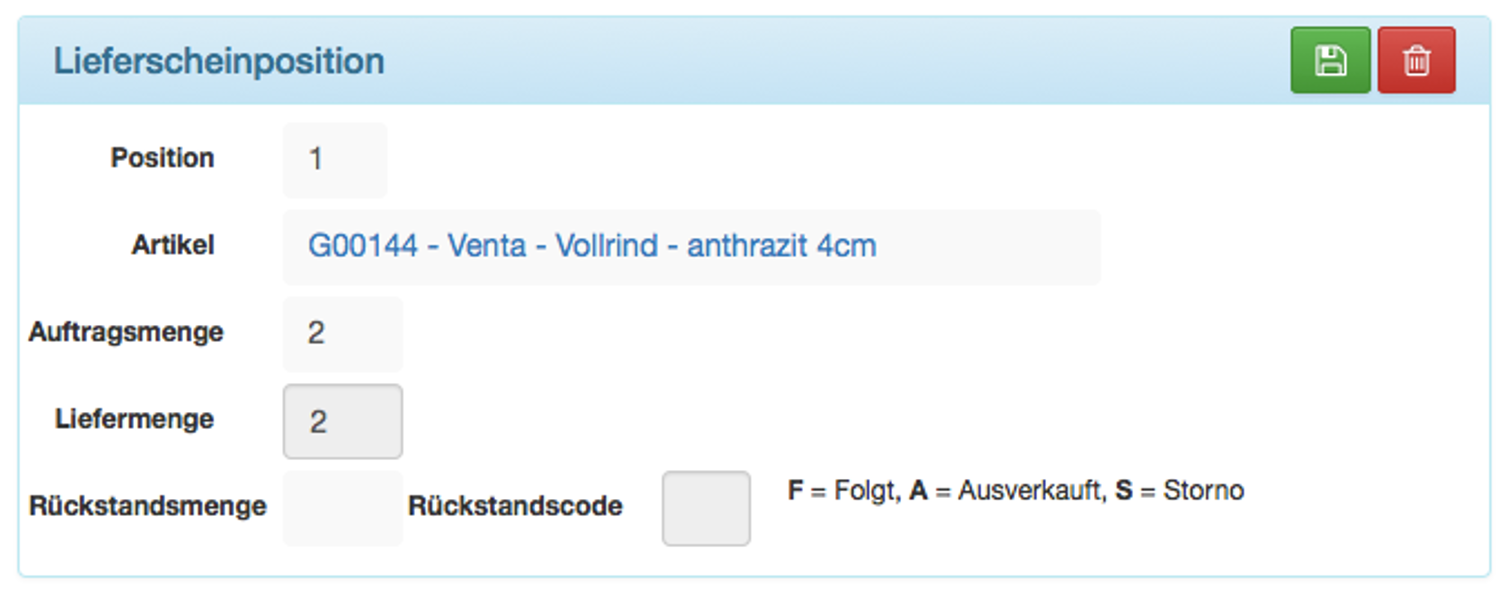
Die Erfassung der Liefermengen ist hier sehr differenziert möglich: Neben Artikel und Auftragsmenge (aus dem gewählten Auftrag) können Sie hier Liefer- und Rückstandsmengen samt Rückstandscode erfassen. Dies erscheint dann später auch auf dem Lieferschein:

Rechnungen
Auch Rechnung gehören zu den Datentypen, die aus Kopf und Positionen bestehen. Sie basieren auf den erzeugten Lieferscheinen. Wenn Sie hier einen Lieferschein wählen, dann werden Auftrags- und Kundendaten automatisch ermittelt und im Kopf angezeigt.
Bei einer Rechnung kann es sich auch um eine Rechnungskorrektur oder eine Gutschrift handelt. Bestimmen Sie dies mit dem Feld „Typ“.
Mit dem Status können Sie kennzeichnen und überblicken, ob eine Rechnung offen, gedruckt, bezahlt oder storniert wurde.
Um Aufträge, Lieferscheine oder Rechnung ausgeben zu können, benutzen Sie diese beiden Schaltfläche in der Menüleiste.

In der Listenansicht müssen Sie mittels der Checkbox am linken Rand zunächst einen Datensatz auswählen. In der Detailansicht ist das nicht nötig.
Rechnungskorrektur vs. Gutschrift
Leider gibt es mit diesen Begriffen seit einer Änderung der Steuergesetzgebung am 01.07.2013 immer wieder Verwirrung.
Rechnungskorrektur
Das ist nach „alter“ Denkweise eine Gutschrift, die gegen eine bestehende Rechnung ausgestellt wird, und enthält nur die Korrekturwerte gegenüber der bezogenen Rechnung. Typischer Anwendungsfall ist eine Retouregutschrift, z.B. 3 Teile zurück geschickt, also werden diese mit einer Rechnungskorrektur gutgeschrieben. Es wird hierbei NICHT die Rechnung erstellt.
Gutschrift
Ist nach „neuer“ Denkweise eine umgekehrte Rechnung. Typischer Anwendungsfall sind z.B. Rückvergütungen oder Provisionsabrechnungen, bei denen die Rechnungslegung umgekehrt wird (statt Ausstellung einer Rechnung durch den Begünstigten, stellen Sie eine Gutschrift aus). Hierbei ist es wichtig, dass die Steuernummer/UstId auf dem Beleg auftaucht, sonst können/dürfen Sie die Vorsteuer nicht geltend machen.
siehe auch: https://www.buchhaltungsbutler.de/unterschied-gutschrift-rechnungskorrektur/