
Login
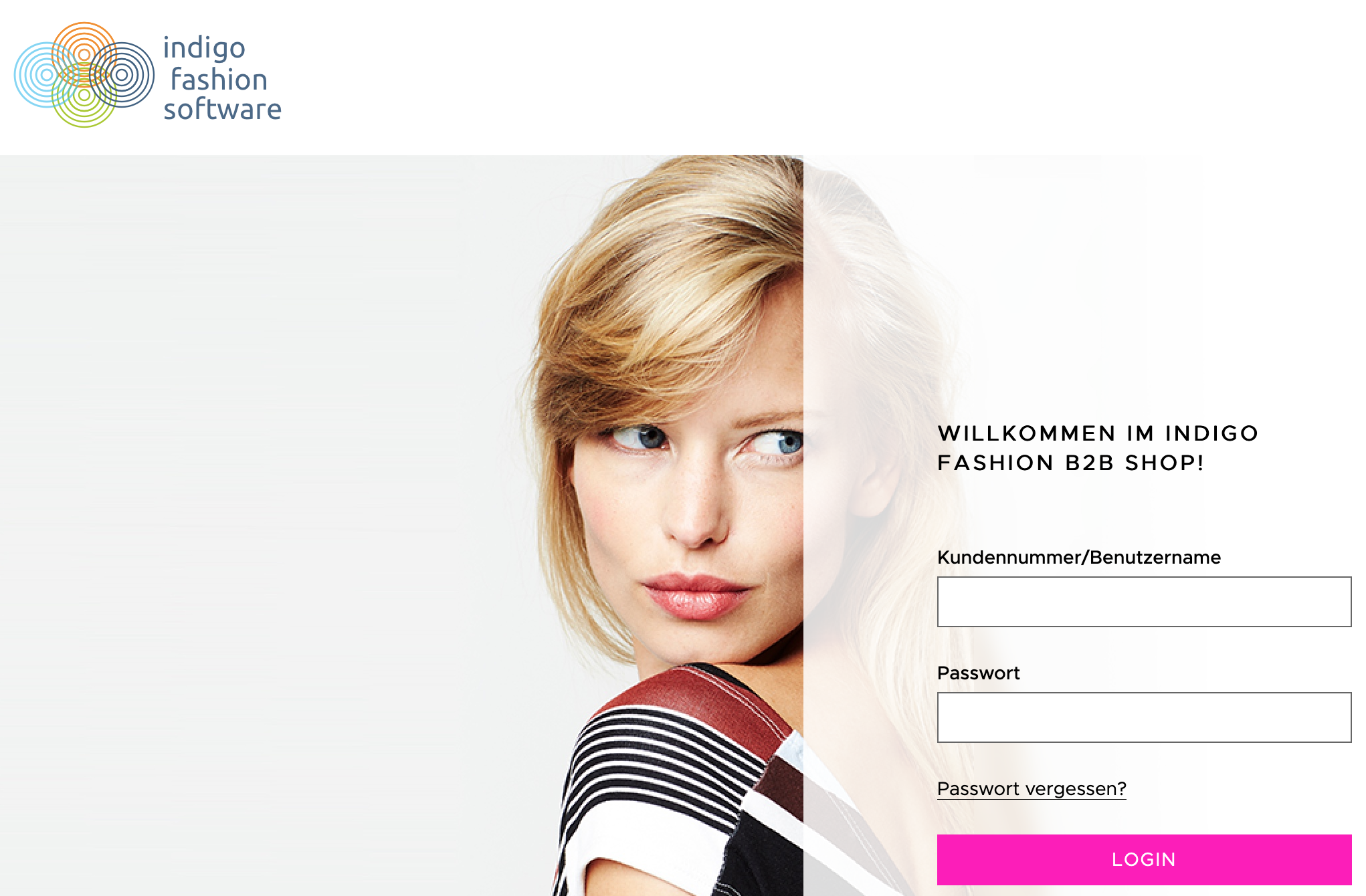
Das Einkaufserlebnis im B2B Portal orientiert sich sehr stark an dem von Endkundenshops. Damit einem Kunden allerdings die für ihn vorgesehenen Preise angezeigt werden können, muss er sich zunächst einmal mitseiner Anmeldung identifizieren:
Übersichtsseite
Nach der erfolgreichen Anmeldung wird dem Kunden zunächst die Übersichtsseite angezeigt:
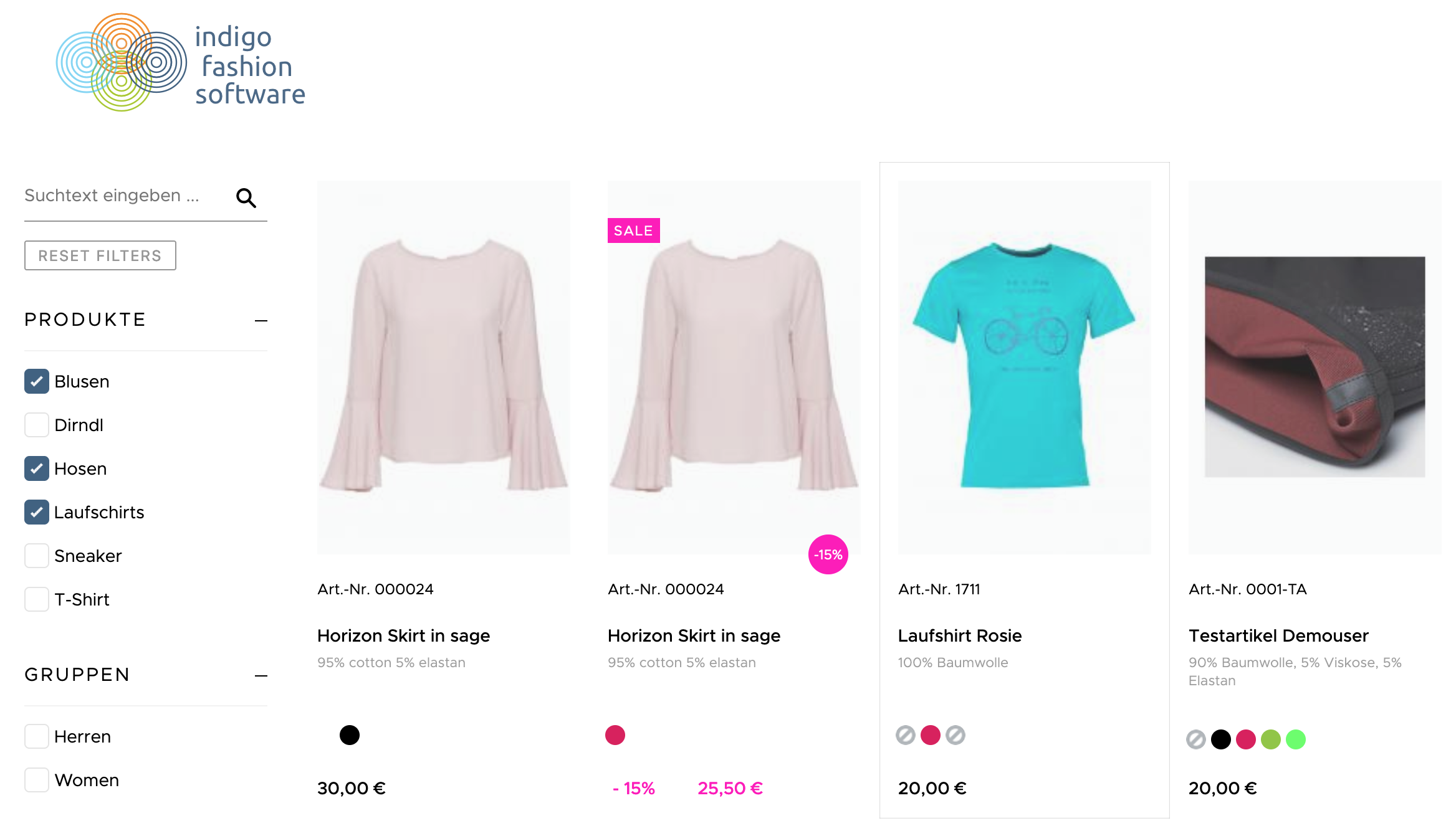
Filterung/Artikel suchen
Auf der linken Seite gibt es die Möglichkeit
- Einen spezifischen Artikel mit dem Suchfeld zu finden (über die Eingabe der Artikelnummer oder der Bezeichnung)
- Über Kategorie- und Gruppen- oder Farbfilter
Die Anzeige im Farbfilter korrespondiert dabei mit dem im Farbenstamm hinterlegten Farbcodes bzw. der hochgeladenen Farb-/Strukturdatei. Ist zu einer Farbe beides nicht angegeben, erscheint ein Platzhalten. Das Bewegen der Maus über die Farbflächen zeigt den Farbnamen an:

Den Filter können Ihre Kunden jeweils wieder mit Klick auf „Alle Artikel“ zurücksetzen“.
Artikeldetail-Seite
Wenn ein Artikel durch Klick auf das Bild ausgewählt wurde, erscheint die Artikeldetailseite:
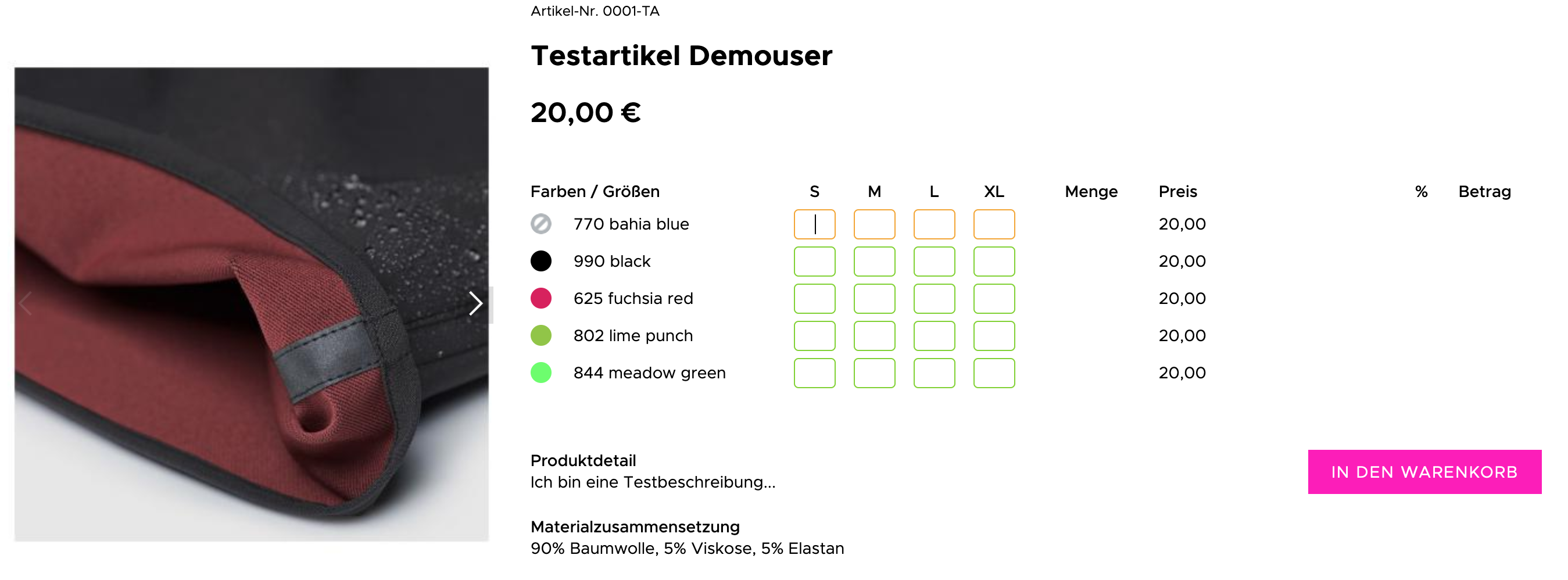
Die Eingabefelder für die Mengen erhalten folgende Farben:
- Weiß –Der Artikel ist in großer Zahl am Lager noch vorhanden ****
- Gelb – Der Artikel ist nur noch in geringen Mengen verfügbar (Default: 10) ****
- Rot/schraffiert – Der Artikel ist in dieser Farbe nicht mehr erhältlich (die Eingabe einer Menge ist nicht möglich)
**** Die Schwellwerte können bei der Einrichtung des B2B Shops konfiguriert werden.
Nach Erfassen der gewünschten Mengen kann der Artikel in den Warenkorb gelegt werden. Die Gesamtanzahl wird wie in Onlineshops üblich im Warenkorb-Icon entsprechend angezeigt:
Warenkorb / Checkout
Nach Klick auf den Warenkorb gelangt Ihr Kunde zur Warenkorb-Seite:
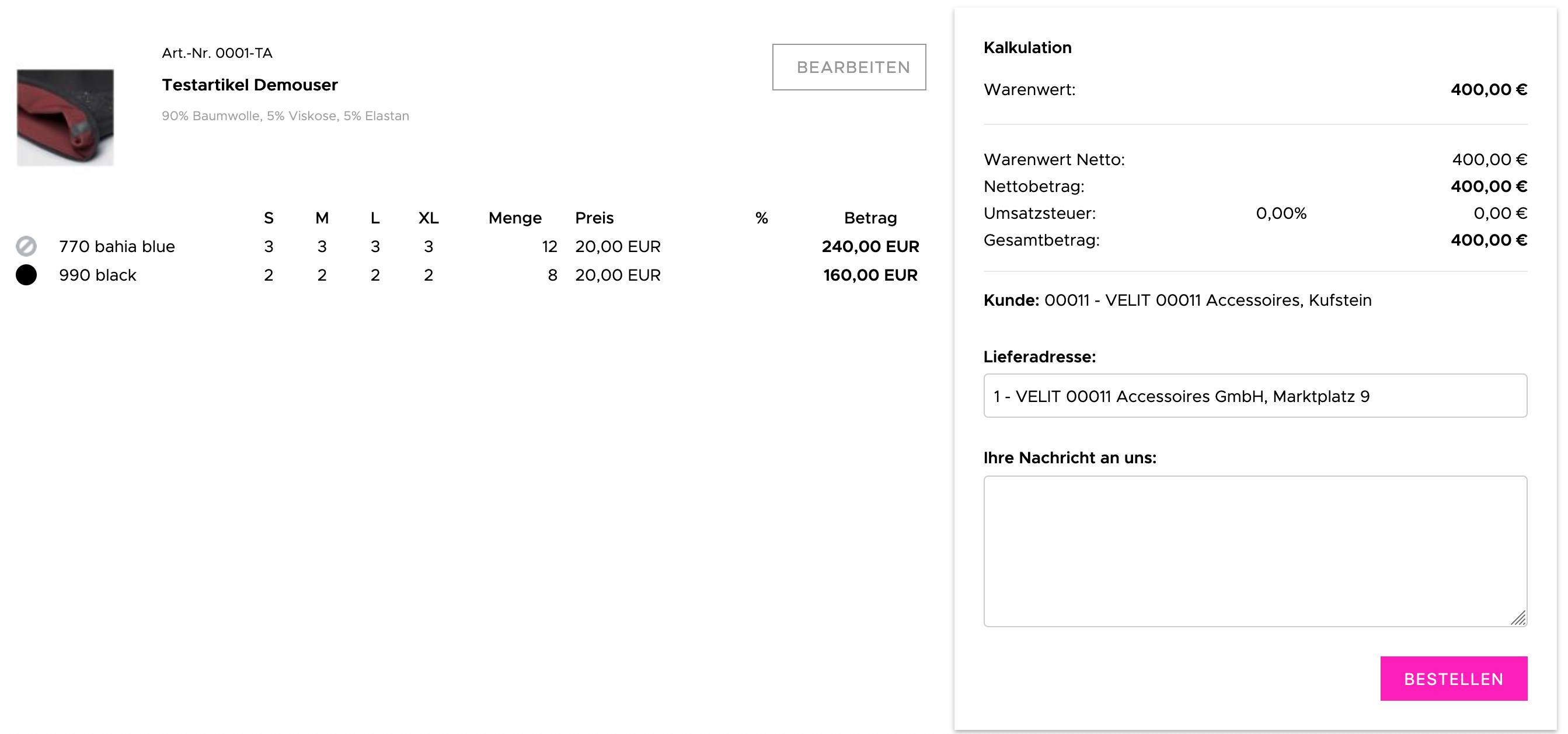
Falls gewünscht, können einzelne Positionen noch einmal bearbeiten werden. Alternativ schickt Ihr Kunde den Auftrag nun ab. Der Einkaufsvorgang für diesen Auftrag wird mit der Anzeige einer entsprechenden Nachricht beendet. Sowohl der Kunden als auch Sie erhalten nun eine Mail inkl. Bestellbestätigung. Der Auftrag in der Indigo Fashion Software wird als Nachorder Auftrag angelegt und erhält im Feld „Kundenreferenz“ die Kennzeichnung „B2B Shop“ sowie Datum und Uhrzeit.