
Das Modul „Preislisten“ finden Sie unter dem Menüpunkt „Vertriebsmanagement“. Die grundsätzliche Bedienung (Suchen, Neu anlegen, Bearbeiten, Löschen etc.) sind im Quickstart-Guide bereits erläutert und werden hier nicht noch einmal erklärt.
Über Preislistengruppen können Sie beliebige viele Preislisten zusammenfassen und einem oder mehreren Kunden zuordnen.
Mittels einer Preisliste können Sie abweichend vom Basis-Artikelpreis (den Sie unter Stammdaten-Artikel eingegeben haben) kundenspezifische Preise für alle Artikel einer Kollektion, eines Lieferprogramms oder auch nur für einzelne Artikel formulieren. Insofern erstellen Sie in der Regel pro Kollektion auch eine neue Preisliste innerhalb der jeweiligen Preislistengruppe.
Preislistengruppen
Eine Preislistengruppen kann man als eine Art Klammer um beliebig viele Preislisten verstehen. Hier wird neben einer Nr und Bezeichnung vor allem die Währung und der Typ festgelegt:

Hier noch ein paar Hinweise zum Typ:
- Netto (Standard): Die hinterlegten Preise sind Nettopreise exkl. Umsatzsteuer (i.d.R. gewerbliche Kunden).
- Brutto: Die hinterlegten Preise sind Bruttoreise inkl. Umsatzsteuer (i.d.R. Verbraucher/Endkunden, z.B. für die Abrechnung von angebundenen B2C-Shops).
ACHTUNG: Die zugeordneten Kunden können nur in dem hier hinterlegten Typ abgerechnet werden!
Preislisten
Eine Preisliste besteht aus den Grundangaben (Nr, Bezeichnung, etc) im sog. Kopf sowie den artikelbezogenen Informationen in den sog. Positionen:
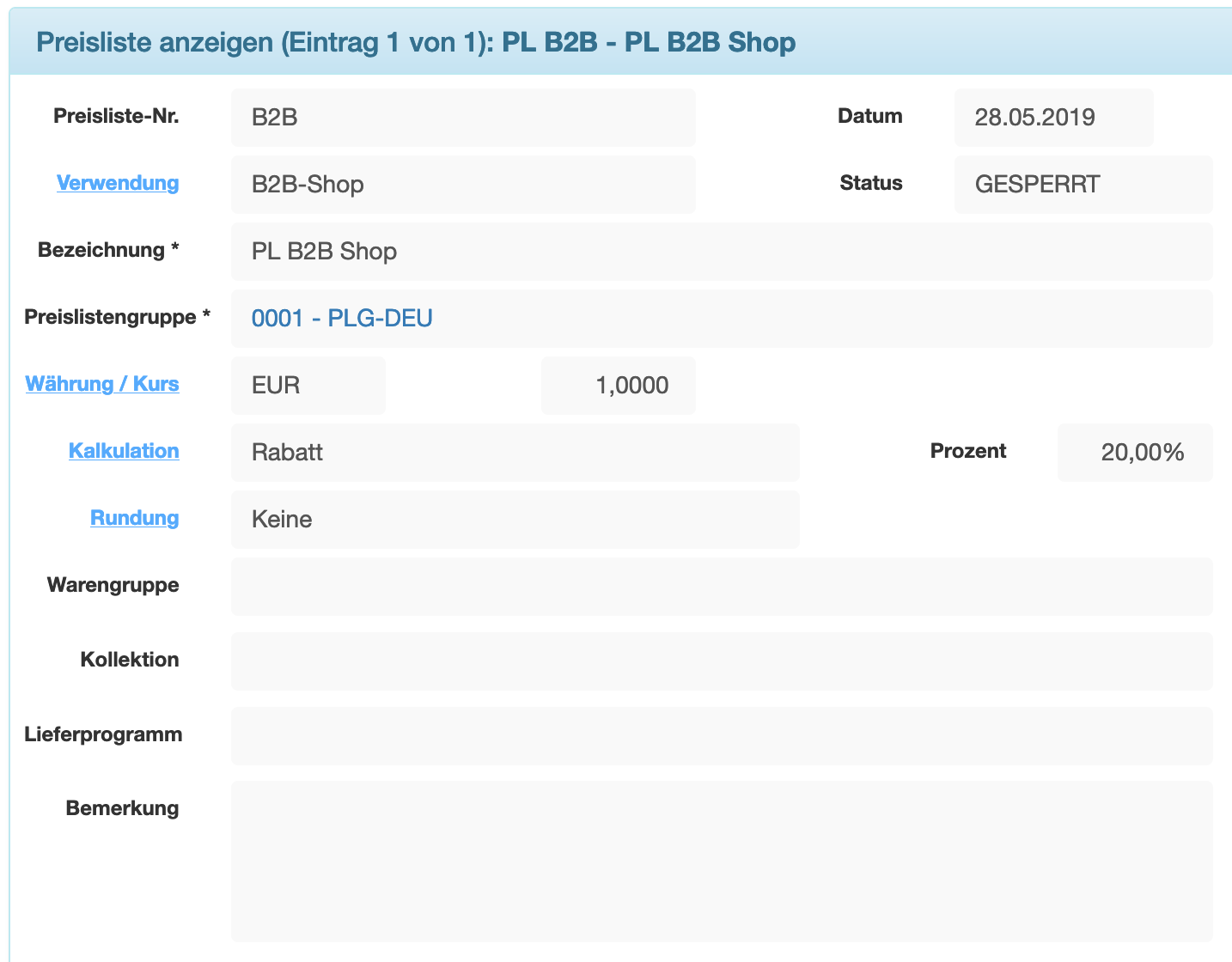
Die einzelnen Felder seien hier kurz erläutert:
| Datenfeld | Erläuterung |
| Preisliste-Nr. | Dies dient nur der Identifikation. Hier können Sie sich entweder ein eigenes Nummerierungsschema ausdenken oder Sie lassen den Inhalt dieses Felds auf *Neu* stehen. In diesem Fall zählt die Nummerierung einfach hoch (001, 002, etc) |
| Status | Gesperrt: Die Preisliste ist nicht aktiv und damit beispielsweise gut zur Vorbereitung von Preislisten
Gültig: Die Preisliste ist aktiv |
| Verwendungszweck | Hiermit wird festgelegt, wie der Anwendungs- bzw. Gültigkeitsbereich der Preisliste sein soll. Soll die Preisliste überall gelten (B2B Portal, B2C Shop und Aufträge), dann wählen Sie hier „Alle“. |
| Bezeichnung | z.B. 190-DE |
| Preislisten-Gruppe | Hiermit können Sie mehrere Preislisten zusammenfassen (z.B. PL DE). Einem Kunden weisen Sie später eine Preislistengruppe zu, keine einzelne Preisliste! |
| Währung/Kurs | Eine Preisliste können Sie auch in einer Fremdwährung formulieren. Geben Sie hier den kalkulatorischen Währungskurs ein, der der Preisliste zugrunde liegt. Der Wert für die Währung wird aus der Preislistengruppe übernommen und kann hier nicht mehr geändert werden. |
| Kalkulation | Manuelle Eingabe:
Die Preise werden nicht automatisch kalkuliert, sondern manuell eingegeben. Rabatt Der Vk.-Preis wird anhand des Artikel-Vk.-Preises abzgl. des Prozentsatzes kalkuliert Bruttoaufschlag Ermittlung des Vk.-Preises auf Basis des Bruttoaufschlages (Vk.-Preis + <b>Bruttoaufschlag [%]</b> = Empfohlener Vk.-Preis inkl. Mwst.) |
| Prozent | Das Feld Prozent ist nur bei der Kalkulationsart „Rabatt“ aktiv und wird für alle ausgewählten Artikel übernommen. |
| Rundung | Keine
Keine Rundung der automatisch kalkulierten Preise. 0,10 5/4 Rundung auf 0,10. Beispiel 1,73 wird zu 1,70 0,25 5/4 Rundung auf 0,25. Beispiel 1,73 wird zu 1,75 0,5 05/4 Rundung auf 0,50. Beispiel 1,73 wird zu 1,50 1,00 5/4 Rundung auf 1,00. Beispiel 1,73 wird zu 2,00 2,50 5/4 Rundung auf 2,50. Beispiel 1,73 wird zu 2,50 5,00 5/4 Rundung auf 5,00. Beispiel 7,13 wird zu 5,00 10,00 5/4 Rundung auf 10,00. Beispiel 7,75 wird zu 10,00 |
| Kollektion | Wenn Sie hier eine Kollektion auswählen, werden alle Artikel als Preislistenpositionen übernommen und auf Basis der obigen Einstellungen kalkuliert. Dies dient nur der Eingabehilfe, Natürlich können Sie alle Artikel, Farben und Preise auch manuell erfassen. |
Wenn Sie die obigen Datenfelder gefüllt und insbesondere eine Kollektion gewählt haben, entsteht eine Artikelliste im Tab/in der Registerkarte „Positionen“:

Auch nach Übernahme der Preise aus einer kompetten Kollektion, können Sie hier bei Bedarf die Preise einzelner Artikel auch noch manuell anpassen.
Zuordnung von Preislistengruppen zu Kunden
Unter Stammdaten > Kunden ordnen Sie die Preislistengruppe, mit der Sie verschiedene Preislisten einer Währung zusammenfassen können, Ihren Kunden zu:

Erfassen Sie für diesen Kunden nun einen Auftrag, wird auf Basis der Preislistengruppen und den darin befindlichen Preislisten automatisch der entsprechende Artikelpreis ermittelt. Ergibt sich ein vom Artikel-VK abweichender Preis, wird dieser in rot dargestellt. Dabei wird Ihnen zum besseren Nachvollziehen angezeigt, aufgrund welcher Angaben das System den Preis ermittelt hat:
