Das Erstellen eines neuen Produkts wird in Indigo „Entwicklung“ genannt, da es sich genau genommen ja auch darum handelt. Sie finden diesen Punkt unter dem Menüpunkt „Technik“.
Grundsätzlich bietet dieses Modul folgende Möglichkeiten:
- Definieren von allgemeinen Daten (Bezeichnung, Beschreibung, Ursprungskollektion, Budget, Hauptbild etc.)
- Festlegen von Maßpunkten (aus der Maßpunktbibliothek, s. „2. Maßpunkte“)
- Hinterlegen von weiteren Attributen, die für den späteren Artikel wichtig werden können (s. PDM – Produktdatenmanagement)
- Nachverfolgen des gesamten Entwicklungszyklus mittels der Sample-Bibliothek
- Definition von Sprungwerten
- Eingabe des Soll-Ist-Messwerte aller zugeordneten Maßpunkte
- Hochladen von Bildern/Fotos/Stoffmusteransichten
- Ausgabe von Sample-Reports für die Kommunikation mit den Lieferanten
- Ausgabe der Artikelkarte
Definition der allgemeinen Daten (Tab „Entwicklung“)
Zu den allgemeinen Daten einer Produktentwicklung gehören folgende Attribute:
| Datenfeld | Erläuterung |
| Entwicklung-Nr. | Dies dient nur der Identifikation. Wird automatisch aufsteigend vergeben (001, 002, etc) |
| Status | Neu – Produkt wird gerade neu „erfunden“ Order – Produkt wurde als Sample beim Lieferanten angefragt Closed – Produktentwicklung beendet/abgebrochen Final – Eintrag enthält den finalen Entwurf des Produkts |
| Bezeichnung | Freitext |
| Beschreibung | Freitext |
| PDM-Style | Zuordnung eines Style aus dem Bereich „Produkt-Daten-Management“. Wenn hier ein Style zugeordnet ist, werden die dort definierten Daten auf Sample-Report und Artikelkarte mit ausgegeben |
| Kollektion | Die Ursprungskollektion, z.B. HW2017 (s. Stammdaten->Kollektionen |
| Lieferant | Der Lieferant, der Ihnen für diese Entwicklung Prototypen herstellt |
| Material | Auswahl aus der Material-Bibliothek, z.B. 100% Cashmere |
| Farbe | Die Farbe, in der der Prototyp hergestellt werden soll |
| Variante | Freitext |
| Größenraster | Eine Minus-getrennte Liste von Werten, z.B. S-M-L. Für diese Werte müssen Sie später auch Maße erfassen |
| Bemerkung intern | Freitext |
| Budget | Zur Kostenkontrolle, initial vorgesehenes Budget |
| Hauptbild | Upload einer Grafik-Datei |
Festlegen der Maßpunkte (Tab „Entwicklung“)
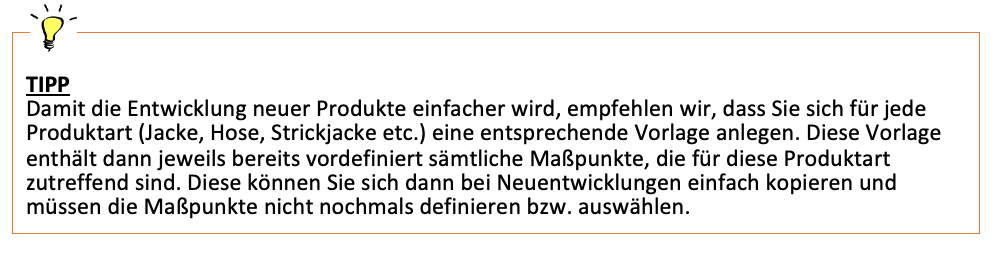
Auf Basis der in der Maßpunktbibliothek hinterlegten Maßpunkt-Definitionen (s. TechnikMaßpunkte) können Sie hier nun die für dieses Produkt zutreffenden Maßpunkte auswählen. Tippen Sie dazu in das Feld mit der Lupe einfach die Maßpunkt-Nr/ID oder einen Teil der Maßpunkt-Bezeichnung. Es werden Ihnen dann Vorschlagswerte angezeigt, die Sie auswählen können:

Mit den folgenden Schaltflächen können Sie weitere Operationen durchführen:
-
 Einfügen von Einträgen
 -
 Entfernen von Einträgen
 -
 Ändern der Reihenfolge
Hinterlegen von weiteren Attributen (Tab „Attribute“)
Dieser Abschnitt spielt mit den Attributdefinitionen aus dem Bereich PDMAttribute zusammen. Dort können Sie beliebige Attribute definieren (z.B. Texte, Materialien, Listen etc.), die Sie hier auswählen und mit Werte belegen können. Dies ist für die Produktentwicklung nicht zwingend immer erforderlich, bietet aber eben eine charmante Möglichkeit, weitere Daten zu einem Produkt anzureichern:
Auswahl eines PDM-Attributs:
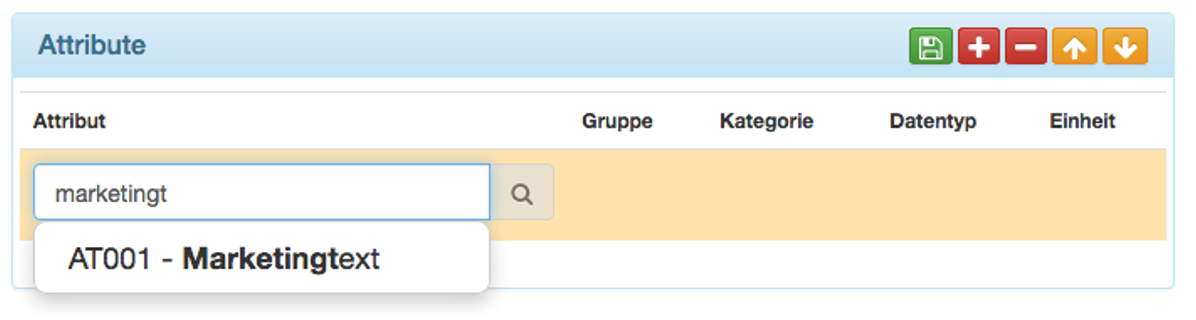
Nach Klicken auf das grüne Speichern-Symbol können Sie den Wert für dieses Attribut belegen:

Die Sample-Bibliothek (Tab „Samples“)
Die Sample-Auflistung zeigt Ihnen eine Übersicht über sämtliche Samples, die Sie im Rahmen einer Produktentwicklung definiert und bei Ihrem Lieferanten ggf. schon bestellt haben:

Wenn Sie auf ein Sample in der Sample-Auflistung klicken, füllt sich der Bereich darunter mit allen Daten dieses Samples:
Tab „Sample“
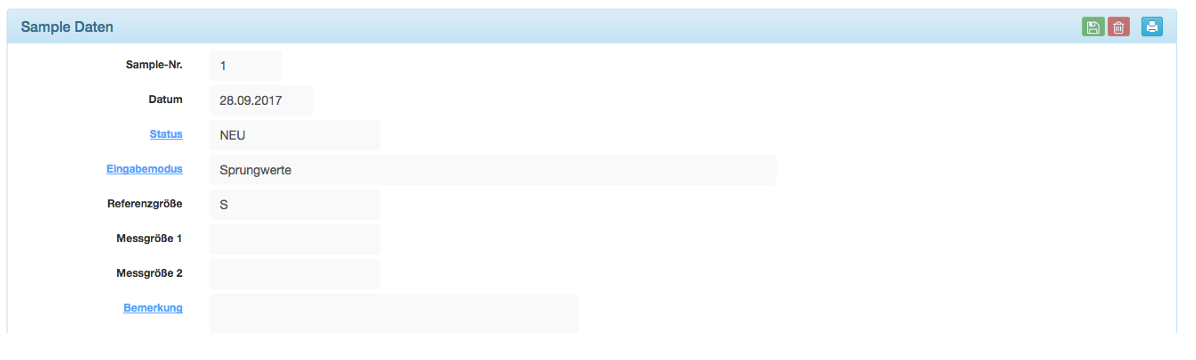
Im Tab „Sample“ legen Sie für dieses Sample zunächst die allgemeinen Daten fest:
| Datenfeld | Erläuterung |
| Sample Nr. | Dies dient nur der Identifikation. Wird automatisch aufsteigend vergeben (001, 002, etc.) |
| Datum | Das Datum, an dem Sie den Sample Eintrag anlegen |
| Status | Neu – Sample wird gerade neu „erfunden“ Order – Sample beim Lieferanten angefragt Closed – Iteration beendet/abgebrochen Final – Eintrag ist der finale Entwurf des Samples |
| Eingabemodus | Legen Sie hier fest, ob die Maßpunkt-Sollwerte der einzelnen Größe anhand von Referenzgrößen-Soll + Sprungwert berechnet werden sollen, oder ob die Soll-Werte manuell erfasst werden. Sobald eine Referenzgröße selektiert wurde, kann die Einstellung nicht mehr auf „manuelle Eingabe“ gesetzt werden. |
| Referenzgröße | Die Größe, die als Referenz für sämtliche Maßpunkte dient |
| Messgröße 1 | Optionale weitere Messgröße (auf Basis des hinterlegten Größenrasters) |
| Messgröße 2 | Optionale weitere Messgröße (auf Basis des hinterlegten Größenrasters) |
| Bemerkung | Die hier hinterlegte Bemerkung sind Produktionshinweise für den Lieferanten und werden im Sample-Report in rot hervorgehoben ausgegeben. |
Mit der Schaltfläche  geben Sie nach Beendigung der Bearbeitung des Samples den Sample-Report aus.
Tab „Sprungwerte“
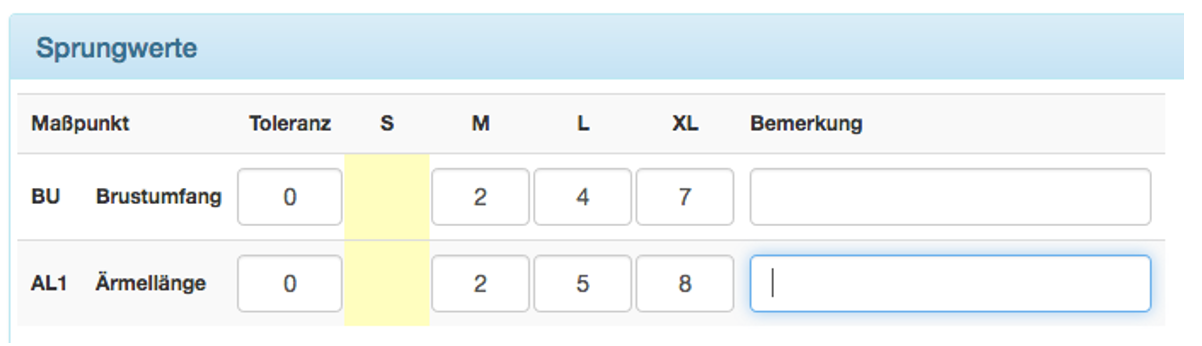
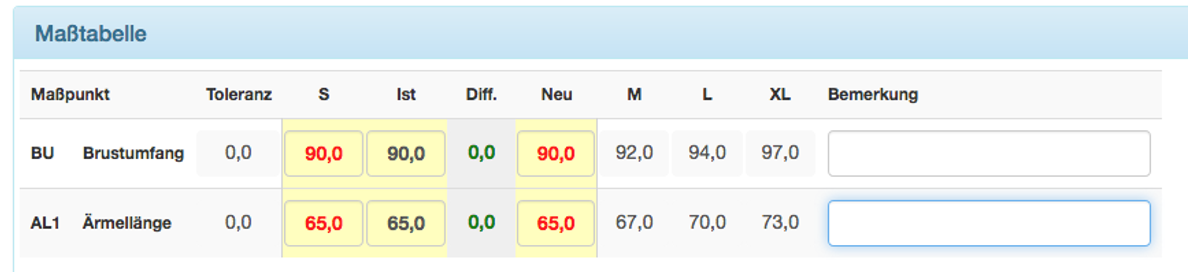
Wenn Sie mit Sprungwerten arbeiten, können Sie hier die entsprechenden Werte pro Maßpunkt und der hinterlegten Referenzgröße angeben. Im Tab „Maße“ werden dann die Maße entsprechend ausgerechnet. Ist also beispielsweise Ihre Referenzgröße „S“, und geben Sie hier Sprungwerte an (z.B. M:+2, L:+4, XL:+7), dann rechnet das System für die Maße im Tab „Maße“ die Werte für die weiteren Größen auf Basis der Referenzgröße (z.B. „S“) automatisch aus:
Tab „Maße“
Hier erfassen Sie die tatsächlichen Maße pro Maßpunkt. Für die allererste Iteration mit Ihrem Lieferanten sind die Werte Ist und Neu identisch. Unter Bemerkung können Sie etwaige Produktionshinweise formulieren, die dann im Sample-Report mit ausgegeben werden:
Tab „Bilder/Dokumente“
In diesem Tab können Sie sämtliche Dokumente hochladen, die zu einem Sample wichtig sind. Hier können Sie auch definieren, ob ein Bild im Sample-Report mit ausgeben werden soll (z.B. bei Qualitätsmängeln).
Ausgabe von Sample-Reports
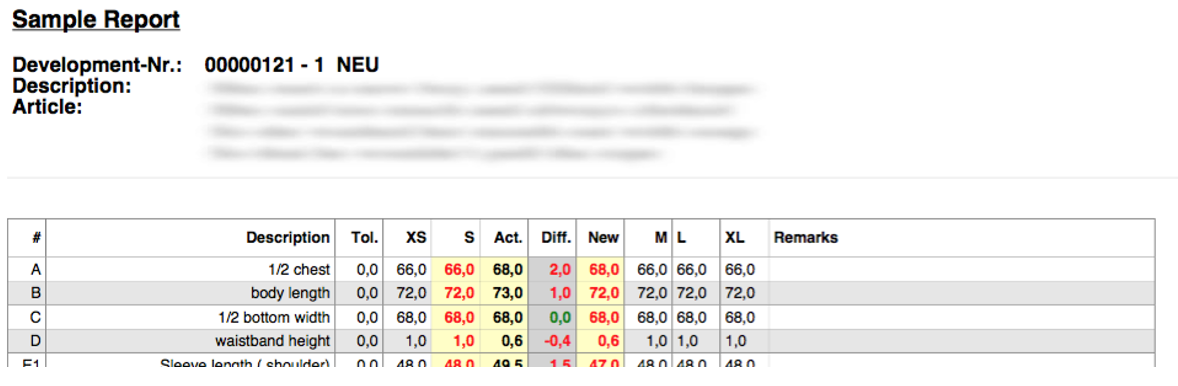
Sample-Reports enthalten sämtliche Daten, die für die weitere Abstimmung mit dem Lieferanten und die Vorbereitung der nächsten Sample-Iteration wichtig sind. Die Ausgabe erfolgt unter Technik-Entwicklung im Tab „Samples“. Damit die Daten immer konsistent sind, ist die Ausgabe des Sample-Reports nur nach dem Speichern möglich (also wenn sich der Datensatz nicht mehr im Editiermodus befindet):
Ausgabe der Artikelkarte
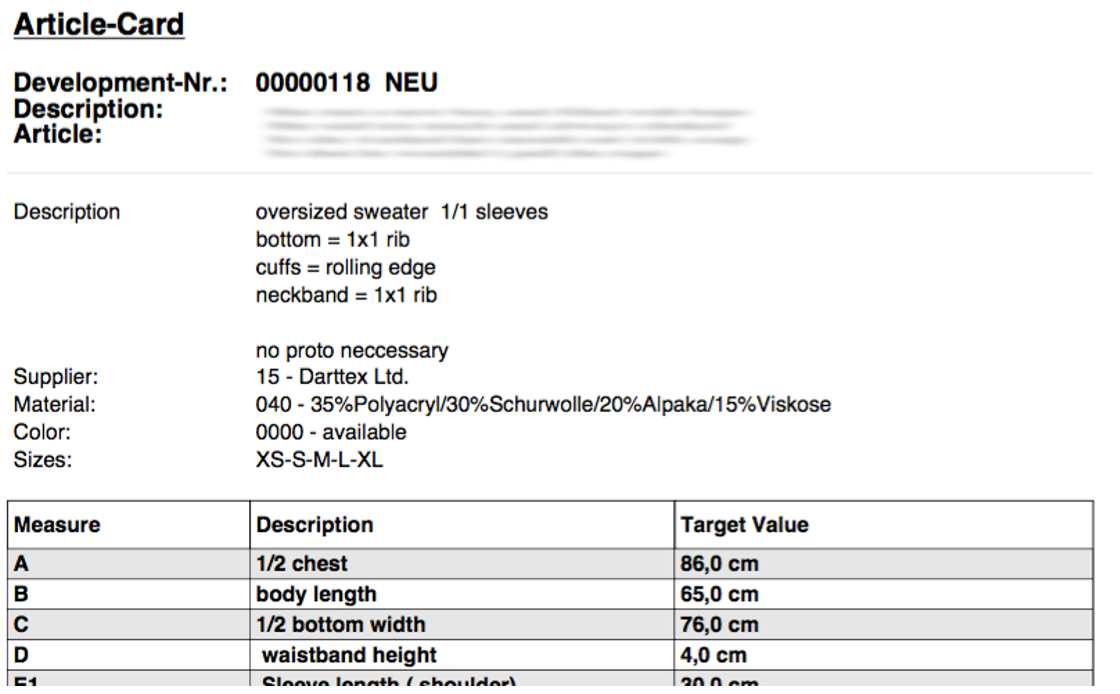
Artikelkarten zu einer Entwicklung können sowohl unter TechnikEntwicklung ausgegeben werden als auch unter StammdatenArtikel (wenn eine Entwicklung einem Artikel zugeordnet wurde). Die Ausgabe erfolgt mit dem Druckersymbol in der oberen Menüleiste. Anders als der Sample-Report enthält die Artikelkarte nur die allgemeinen Maßpunkt-Definitionen mit den Sollmaßen: