
Ergänzend oder alternativ zu formulierten Preislisten können Sie sog. „Aktionen“ anlegen. Das ist immer dann sinnvoll, wenn Sie beispielsweise „Ladenhüter“ zu einem Sonderpreis oder mit einem nochmaligen Sonderrabatt verkaufen wollen oder auch die Abschriften abbilden wollen (Rot-Preisphasen) . Aktionen finden Sie unter dem Menüpunkt „Vertriebsmanagement > Aktionen“:
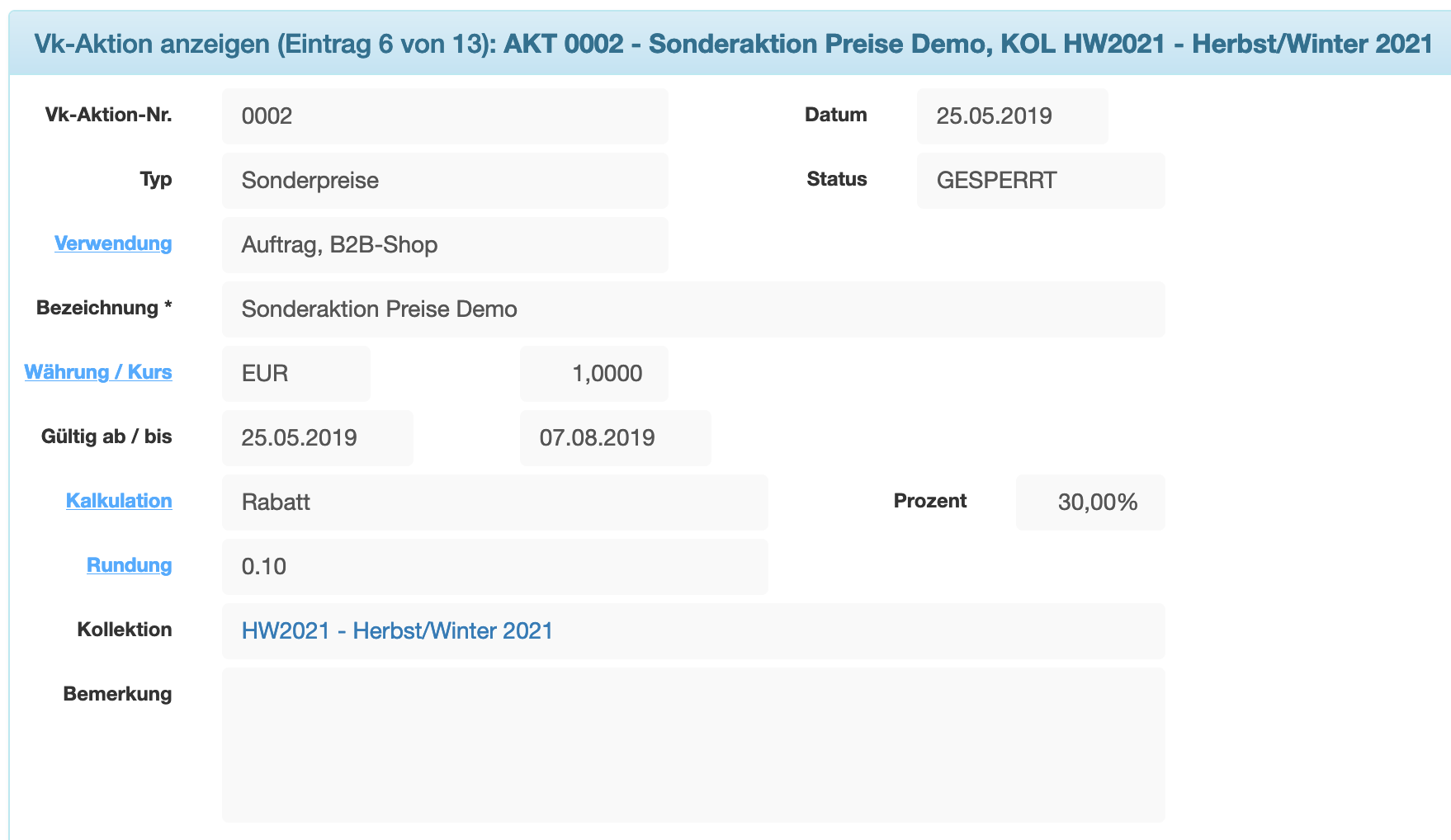
Die einzelnen Felder seien hier kurz erläutert:
| Datenfeld | Erläuterung |
| VK-Aktion-Nr. | Dies dient nur der Identifikation. Hier können Sie sich entweder ein eigenes Nummerierungsschema ausdenken oder Sie lassen den Inhalt dieses Felds auf *Neu* stehen. In diesem Fall zählt die Nummerierung einfach hoch (001, 002, etc) |
| Typ | Sonderrabatte
Hiermit können Sie für die ausgewählten Artikel/Farben Sonderrabatte eingeben. Diese werden später in der Auftragserfassung automatisch in der jeweiligen Auftragsposition eingetragen Sonderpreise Hiermit können Sie für die ausgewählten Artikel/Farben Sonderpreise eingeben |
| Status | Gesperrt: Die Aktion ist nicht aktiv gut zur Vorbereitung von Aktionen
Gültig: Die Aktion ist aktiv |
| Verwendungsweck | Bestimmen Sie hiermit den Geltungsbereich der Aktion (z.B B2B Portal, Auftrag,…). Soll die Aktion überall gelten, wählen Sie einfach „Alle“ |
| Bezeichnung | z.B. 190-DE |
| Währung/Kurs | Eine Preisliste können Sie auch in einer Fremdwährung formulieren. Geben Sie hier den kalkulatorischen Währungskurs ein, der der Preisliste zugrunde liegt. Der Wert für die Währung wird aus der Preislistengruppe übernommen und kann hier nicht mehr geändert werden. |
| Kalkulation | Manuelle Eingabe:
Die Preise werden nicht automatisch kalkuliert, sondern manuell eingegeben. Rabatt Der Vk.-Preis wird anhand des Artikel-Vk.-Preises abzgl. des Prozentsatzes kalkuliert Bruttoaufschlag Ermittlung des Vk.-Preises auf Basis des Bruttoaufschlages (Vk.-Preis + Bruttoaufschlag [%] = Empfohlener Vk.-Preis inkl. Mwst.) |
| Prozent | Das Feld Prozent ist nur bei der Kalkulationsart „Rabatt“ aktiv und wird für alle ausgewählten Artikel übernommen. |
| Rundung | Keine
Keine Rundung der automatisch kalkulierten Preise. 0,10 5/4 Rundung auf 0,10. Beispiel 1,73 wird zu 1,70 0,25 5/4 Rundung auf 0,25. Beispiel 1,73 wird zu 1,75 0,5 05/4 Rundung auf 0,50. Beispiel 1,73 wird zu 1,50 1,00 5/4 Rundung auf 1,00. Beispiel 1,73 wird zu 2,00 2,50 5/4 Rundung auf 2,50. Beispiel 1,73 wird zu 2,50 5,00 5/4 Rundung auf 5,00. Beispiel 7,13 wird zu 5,00 10,00 5/4 Rundung auf 10,00. Beispiel 7,75 wird zu 10,00 |
| Kollektion | Wenn Sie hier eine Kollektion auswählen, werden alle Artikel als Preislistenpositionen übernommen und auf Basis der obigen Einstellungen kalkuliert. |
Wenn Sie die obigen Datenfelder gefüllt und insbesondere eine Kollektion gewählt haben, entsteht eine Artikelliste im Tab/in der Registerkarte „Positionen“ mit den angegebenen Rabatten bzw. Preisen:

Beachten Sie: Im Gegensatz zu Preislisten können Sie bei Preis- und Rabatt-Aktionen die Preise auf einzelne Farben beziehen!